
클라이언트가 게시물을 승인했습니다. 예약할 준비가 되었습니다.
소셜 미디어 승인 소프트웨어
게시 전 단계를 위한 소셜 미디어 승인 소프트웨어
에이전시와 프리랜서 소셜 미디어 매니저를 위해 ApprovePost는 완성된 게시물과 게시 사이의 승인 단계입니다. 게시물과 캡션을 비공개 링크 하나로 공유하고, 게시물별 명시적 결정을 받아 클라이언트가 승인한 것만 게시하세요.
Free 요금제 · 신용카드 불필요 · 클라이언트 가입 불필요 · 소셜 계정 연결 불필요
ApprovePost 앱과 클라이언트 검토 화면은 현재 영어로만 제공됩니다.
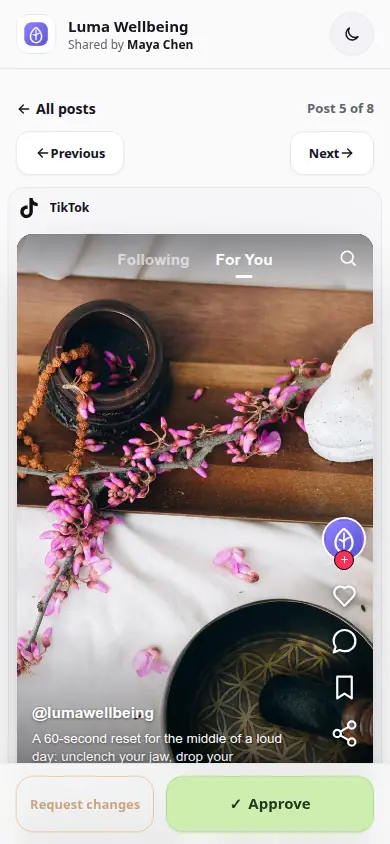
 실제 클라이언트 검토
어떤 콘텐츠도 스케줄러로 보내기 전에 한 달치를 모두 승인받으세요.
실제 클라이언트 검토
어떤 콘텐츠도 스케줄러로 보내기 전에 한 달치를 모두 승인받으세요.
짧은 답변
소셜 미디어 승인 소프트웨어는 콘텐츠가 게시되기 전에 거치는 관문입니다. 클라이언트 또는 이해관계자가 명시적으로 진행을 승인하는 단계입니다. ApprovePost가 바로 그 관문입니다. 예약, 자동 게시, 소셜 미디어 관리 플랫폼 대체 기능은 제공하지 않습니다. 승인된 콘텐츠만 그곳으로 넘어가도록 보장합니다.
문제
“초안 작성됨”과 “게시됨” 사이에 빠진 단계.
대부분의 스케줄링 도구는 승인이 아닌 게시를 위해 만들어졌습니다. 그 결과는 늘 불편한 반복입니다. 채팅으로 스크린샷을 보내면 클라이언트가 “좋아 보이지만 X를 바꿔 주세요”라고 답하고, 누군가 잘못된 버전을 예약하며, 실제 게시한 캡션은 명시적 승인을 받지 못합니다.
소셜 미디어 승인 워크플로는 관리할 플랫폼을 하나 더 늘리지 않고 이 간극을 메웁니다. 콘텐츠는 제작되고 승인된 뒤 게시됩니다. 각 업무에 맞는 도구가 있으며, 승인 단계는 별도로 처리됩니다.
- 게시물은 캡션과 함께 검토되므로 이미지만이 아닌 전체 게시물에 대해 결정합니다.
- 상태가 명확합니다: 승인됨, 수정 요청됨 또는 검토 대기 중.
- 승인된 콘텐츠만 스케줄러로 넘어갑니다.
명확한 업무 분리
계획 및 예약은 기존 캘린더나 스케줄러에서 합니다. 콘텐츠 제작은 디자인 도구에서 합니다. 클라이언트 승인은 ApprovePost에서 이루어집니다. 게시는 스케줄러에서 계속합니다. ApprovePost는 세 번째 단계만 담당합니다.
승인 단계
게시하기 전에 게시물 묶음을 승인받으세요.
한 달치 콘텐츠를 하나의 검토로 보내고 클라이언트가 한 번에 승인하도록 하세요.
업로드
한 클라이언트의 완성된 게시물, 캡션, 동영상을 검토에 추가하세요.
공유
비공개 검토 링크 하나를 보내세요. 클라이언트 계정이나 로그인은 필요 없습니다.
검토
클라이언트는 캡션과 함께 각 게시물을 살펴보며 상태를 확인합니다.
수정
수정 요청은 해당 게시물에 연결된 피드백과 함께 돌아옵니다.
승인
수정 후 다시 제출하고 승인을 받은 다음, 스케줄러에서 승인된 묶음을 게시하세요.
명확한 상태
모든 게시물의 현재 위치를 정확히 파악하세요.
클라이언트가 피드백을 남겼고 게시물은 수정 단계로 돌아갑니다.
전송되었지만 응답이 없거나, 새 버전이 재승인을 기다리는 상태입니다.
포함 기능
승인 단계에 필요한 모든 것.
일괄 클라이언트 검토
한 클라이언트의 게시물을 하나의 검토로 묶으세요. Free에서는 최대 10개, Pro에서는 최대 100개까지 가능합니다. 게시물별 파일 공유는 필요 없습니다.
미디어와 캡션을 함께
이미지, MP4 동영상, 캡션, Facebook, Instagram, X, TikTok, LinkedIn 또는 Reddit 소셜 프레임이 함께 이동하므로, 실제 표시될 전체 게시물을 승인할 수 있습니다.
비공개 검토 링크
검토마다 비공개 링크 하나가 제공됩니다. 계정이 아닌 검토를 공유하므로 클라이언트는 가입할 필요가 없습니다.
피드백이 포함된 수정 요청
수정을 요청하려면 텍스트 피드백이 필요하므로, 수정 메모를 바로 디자이너에게 전달할 수 있습니다.
버전별 수정
캡션을 수정하거나 새 미디어 버전을 업로드하고 다시 제출하세요. 검토 기록은 보관됩니다.
이메일 알림
클라이언트가 검토를 시작하거나 게시물을 승인 또는 수정 요청할 때 이메일 업데이트를 받으세요.
실제와 가까운 예시
정기 계약 클라이언트를 위한 주간 승인 관문.
프리랜서 소셜 미디어 매니저가 커피 브랜드를 위해 매주 게시물 5개를 준비합니다. 모두 캡션과 형식이 갖춰져 있으며 한 번의 검토로 승인받습니다.
월요일에 검토를 만들고 게시물 5개를 업로드해 링크를 보냅니다. 클라이언트는 점심시간에 링크를 열어 4개를 승인하고, 릴스에는 “첫 장면을 푸어오버 클로즈업으로 바꿔 주세요”라는 메모와 함께 수정을 요청합니다. 매니저가 동영상을 교체해 다시 제출하면 클라이언트는 화요일까지 승인합니다.
그런 다음 매니저는 무엇이 언제 승인되었는지 정확히 알고 클라이언트가 평소 쓰는 스케줄러에서 게시물 5개를 모두 예약합니다. 월요일 아침에 어떤 릴스 버전이 대기열에 들어갔는지 추측할 필요가 없습니다.
이 워크플로가 막아 주는 문제
- 클라이언트가 보지 못한 캡션을 게시하는 일.
- 불명확한 채팅 기록 때문에 이전 버전을 예약하는 일.
- 클라이언트 피드백이 다섯 개의 다른 앱에 흩어지는 일.
- “그게 승인됐다고 하신 줄 알았어요”라는 끝없는 상황.
APPROVEPOST의 역할
ApprovePost는 승인을 담당합니다. 스케줄러를 대체하지 않습니다.
ApprovePost가 처리하는 일
- 게시 전 게시물, 미디어, 캡션에 대한 클라이언트 승인.
- 게시될 네트워크의 프레임으로 렌더링된 게시물.
- 게시물별 명시적 결정과 텍스트 피드백.
- 버전별 수정 및 재제출.
- 무엇이 언제 승인되었는지에 대한 명확한 기록.
ApprovePost가 하지 않는 일
- 소셜 네트워크에 게시하거나 자동 게시합니다.
- 게시물을 예약하거나 기본 콘텐츠 캘린더를 관리합니다.
- 소셜 미디어 관리 플랫폼을 대체합니다.
- 오디언스 분석이나 참여도를 추적합니다.
스케줄러로 계획하고, 편집 도구로 디자인하고, ApprovePost에서 승인받은 뒤, 이미 신뢰하는 도구로 게시하세요.
FAQ
소셜 미디어 승인 소프트웨어에 관한 질문
ApprovePost에서 소셜 미디어에 게시하나요?
클라이언트가 게시물을 승인하려면 계정이 필요한가요?
캡션과 시각 요소를 함께 승인받을 수 있나요?
클라이언트가 소셜 네트워크 프레임 안에서 게시물을 볼 수 있나요?
클라이언트가 게시물 수정을 요청할 수 있나요?
ApprovePost가 스케줄링 도구를 대체하나요?
한 달치 게시물을 한 번의 검토로 묶을 수 있나요?
검토 링크는 비공개인가요?
관련 가이드
소셜 승인 워크플로를 더 자세히 알아보세요
무료로 시작하기
게시물이 공개되기 전에 클라이언트 승인을 받으세요.
먼저 승인받고, 기존 스케줄러에서 게시하세요.
Free 요금제 · 신용카드 불필요 · 클라이언트 가입 불필요 · 소셜 계정 연결 불필요