
ゲスト承認に使えるPlanableの代替ツール
リンクを1本送るだけで、クライアントは完成した投稿を承認したり、修正を依頼したりできます。名前を入力すればゲストとして各投稿を確認できます。承認済みの投稿は、普段使っている投稿予約ツールに移します。
クレジットカード不要。クライアントの登録も不要。
ApprovePostアプリとクライアントのレビュー画面は、現在英語でのみご利用いただけます。
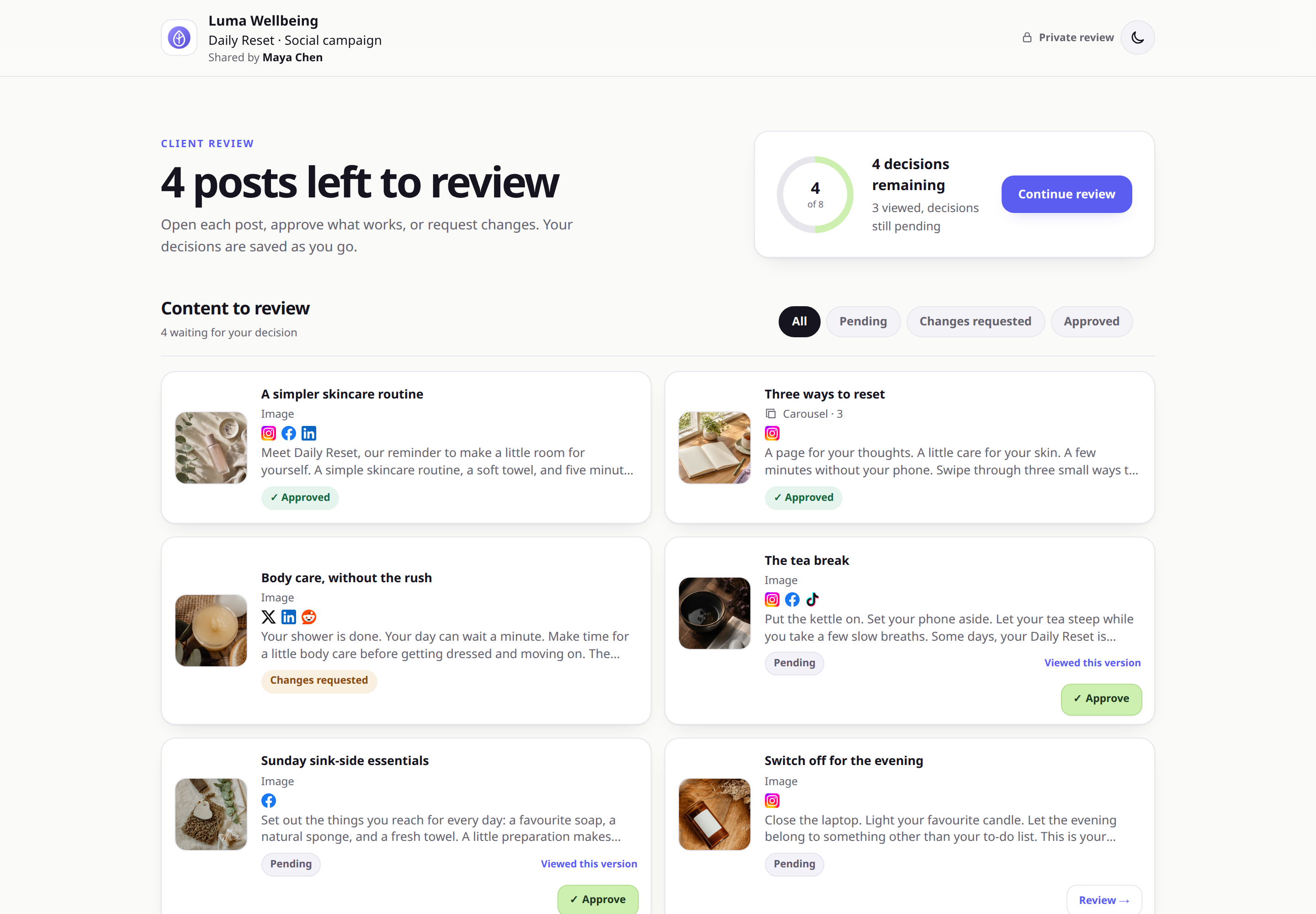
 クライアント画面の例
クライアントには画像や動画とキャプション、まだ確認が必要な投稿が表示されます。
要点
Planableの公開リンクでは、ゲストが投稿の閲覧とコメントをできます。承認を記録するには、クライアントをワークスペースに招待し、承認権限を付けます。ApprovePostならリンクから承認できます。
クライアントはリンクを開いて何ができますか?
確認は、承認か修正依頼を出すところまで含みます。送った画面でクライアントが判断を返せるか確認しましょう。
Planableでは下書き、チームのコメント、承認、公開を1つのワークスペースで扱えます。投稿をカレンダーに入れる前に、アカウント担当者の承認が必要な場合に役立ちます。
ApprovePostの非公開画面には、画像や動画、キャプション、承認と修正依頼のボタンがそろっています。修正を依頼する際にはメモを残せます。チームは承認済みの投稿を既存の投稿予約ツールに移します。
公開前にSNS投稿の承認ツールがどう役立つか、ご確認ください。
ゲストとしてリンクを試す
確認用リンクをブラウザーのプライベートウィンドウで開きます。投稿を1件選び、ログイン前にクライアントができることを確かめます。
承認ボタンがあるか、投稿する担当者に判断がどこで表示されるか確認します。
ApprovePostとPlanableの比較
Planableの代替ツールを比較する際は、まずクライアントがリンクから何をできるかを確認します。次に、チームの手順に合うプランを探しましょう。
| 比較項目 | ApprovePost | Planable |
|---|---|---|
| 主な用途 | 制作と公開の間に特化したクライアント承認 | SNSコンテンツの企画、共同作業、承認、予約投稿、公開 |
| ゲストアクセス | 対応。クライアントは非公開リンクから確認して判断できます。 | 公開リンクはログインなしの閲覧とコメントに対応しますが、承認操作はできません。承認にはワークスペースへのアクセスが必要です。 |
| 承認 | 承認リクエストごとに、用途を絞った1つの承認フロー | Basicでは承認なし、または任意承認を設定できます。Proでは承認を必須にでき、Enterpriseでは承認を多段階にできます。 |
| カレンダー | 非対応 | フィード表示とカレンダー表示。その他の表示方法はプランによります。 |
| 投稿機能 | 非対応。現在の公開ツールを引き続き利用します。 | 対応するSNSプラットフォームで利用可能 |
| 修正 | 文章によるフィードバック、修正依頼、メディア・キャプションの修正、バージョン番号、レビュー履歴 | コメント、注釈、提案、承認、より幅広い共同作業の管理機能 |
| 分析と受信箱 | 非対応 | 有料プラン向けの個別アドオンとして提供 |
| 料金 | Freeと、1アカウントあたり$12/月のPro | 無料トライアルでは合計50件の投稿を作成できます。有料プランの料金はワークスペース単位です。 |
| 対象ユーザー | すでに公開ツールを持つフリーランスや小規模代理店 | 企画から公開までを1つのプラットフォームで行いたい代理店やマーケティングチーム |
本記事はApprovePostが作成しました。Planableの料金とヘルプをに確認しています。
承認をどこに記録しますか?
こんな場合はApprovePost
- すでにBuffer、Later、Metricool、Hootsuiteなどの公開ツールを使っている。
- 承認を予約投稿・公開ツールから切り離しておきたい。
- レビューと承認に非公開リンクを1つ使いたい。
- 投稿ごとに承認か修正依頼を受け取りたい。
- 企画と公開を現在の環境に残したい。
- 投稿を公開するには、クライアントから1回承認を得られれば十分です。
共有カレンダーで作業するならPlanable
- 企画、制作、承認、予約投稿、公開を1つの製品で行いたい。
- チームで共有するSNSカレンダーやブランド別のワークスペースが必要。
- 公開に紐づく必須承認や多段階承認を使いたい。
- クライアント承認を企画、予約投稿、公開に直接つなげたい。
- 同じ製品でSNS成果分析や受信箱のアドオンを使いたい。
- SNS業務全体を移行する準備ができている。
ゲストとして確認できる投稿をまとめて送る
パン店のオーナーが金曜日のカルーセルをスマートフォンで確認したいとします。スライドとキャプションを1件の依頼にまとめて送ります。オーナーから表紙写真を替えるよう依頼されたら、その投稿を更新して改めて承認を求めます。
アップロード
承認してほしい投稿、画像、キャプション、動画を追加します。
共有
普段使っている連絡手段で、非公開の承認リンクを1つ送ります。
レビュー
クライアントがリンクを開き、各コンテンツを確認します。
修正
修正依頼は、その投稿に紐づいたフィードバックとして戻ってきます。
承認
修正して再提出し、公開前に最終承認を得ます。
ワークスペース単位とアカウント単位の料金を比較する
ApprovePost Proは1アカウントあたり$12/月です。進行中の承認依頼は20件まで、依頼1件につき投稿は最大100件です。クライアントの操作はFreeプランで試せます。
Planableの無料トライアルでは、合計50件の投稿を作成できます。
月払いの場合、1ワークスペースあたりPlanable Basicは月額39米ドル、Proは59米ドルです。年払いでは1ワークスペースあたりBasicは390米ドル、Proは590米ドルです。
公開前の承認を必須にするならPlanable Proを検討しましょう。承認を多段階で行う場合はEnterpriseが必要です。
必要なワークスペースの数と承認の段階を確認しましょう。承認だけにかかる費用を知るには、ApprovePostの料金と上限をご覧ください。
Planableの公式情報
公開前の確認
SNS投稿の承認手順ガイドを使い、誰が最終承認を出し、修正版をどう戻すか決めましょう。別のクライアント業務については、コンテンツ承認ツールをご覧ください。
次の投稿でゲスト承認を試す
完成した投稿を数件まとめ、非公開リンクで共有します。クライアントがどの投稿を承認したか確認できます。
クレジットカード不要。クライアントの登録も不要。