
クライアントの承認に使えるKontentinoの代替ツール
カレンダーと公開ツールがすでにあるなら、完成した投稿をApprovePostで送りましょう。クライアントは非公開リンクから画像・動画とキャプションを一緒に確認し、承認または修正依頼ができます。
クレジットカード不要。クライアントの登録も不要。
ApprovePostアプリとクライアントのレビュー画面は、現在英語でのみご利用いただけます。
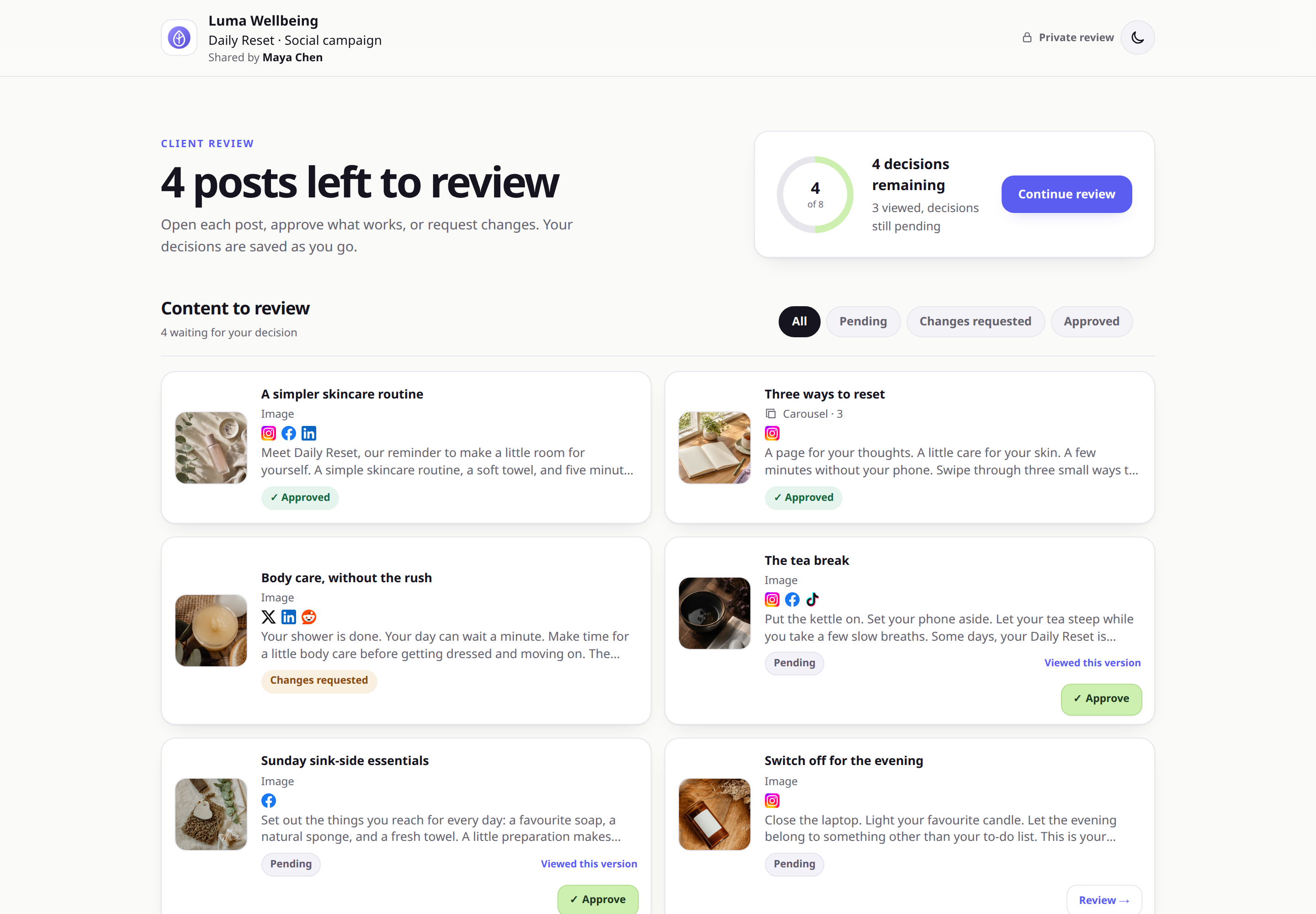
 クライアント画面の例
クライアントは依頼された投稿と、それぞれの判断を確認できます。
ApprovePostとKontentinoのクライアント承認の流れ
| 機能 | ApprovePost | Kontentino |
|---|---|---|
| クライアントのアクセス | 非公開リンクを開いて名前を入力し、投稿ごとに判断します。 | クライアント権限を持つ人に投稿を送ります。Kontentinoではログイン不要のリンクから承認する方法も選べます。 |
| 承認の段階 | 社内でチェックした後、クライアントの承認を1回受けます。 | 社内承認とクライアント承認が別。Starterには社内承認があり、クライアント承認はStandardから。 |
| 承認後 | 承認済みの画像・動画とキャプションを普段の公開ツールに渡します。 | 共有カレンダーで計画し、対応するSNSに公開します。 |
| 月払い | 無料のFreeプラン。Proは1アカウントあたり$12/月。 | Starterは83 USドルから。Standardは179 USドルからで、10ユーザーと40件のSNSプロフィールを含みます。 |
本記事はApprovePostが作成しました。Kontentinoの料金とヘルプをに確認しています。 KontentinoのプランとUSドルでの料金, Kontentinoの承認権限, Kontentinoのクライアントリンクガイド.
Kontentino Standardが適しているのはどんなとき?
クライアントの最終承認にはApprovePost
社内のチェックは済んでいて、クライアントに完成版の画像、動画、キャプションを見てもらう場合に適しています。投稿をまとめて送り、承認済みの内容を公開担当者に渡します。
社内確認とクライアント承認の両方にはKontentino
編集責任者がクライアントに見せる前に原稿を確認し、公開担当者も同じカレンダーを使うなら、Kontentinoを継続する理由があります。Standardでは一連の作業とクライアント承認をまとめられます。
1つのキャンペーンで引き渡しを試す
ジムの新しいクラスを知らせる3件の投稿を用意するとします。先に社内で内容を確認し、完成した投稿を1件の承認依頼にまとめて、ジムの担当者にリンクを送ります。
担当者は2件を承認し、残り1件のキャプションにある開始時刻の修正を依頼しました。該当する投稿を修正して再送します。先の2件は予約し、残りは新しい版が承認されるまで保留します。
操作できるデモでクライアント側の画面を確認するか、SNS投稿のクライアント承認を普段の手順に組み込む方法をご覧ください。
依頼の多い週を想定する
同時に進行しそうな依頼の数を数えます。ApprovePost Proは20件の依頼を同時に進められ、1件に最大100件の投稿を含められます。FreeとProの利用上限を確認してください。
次の投稿をまとめて承認を依頼する
まずは1社の投稿を数件まとめてリンクを送信し、どの投稿が公開可能になったか確認しましょう。
クレジットカード不要。クライアントの登録も不要。